1. Đặt lệnh
Cách 1: Đặt lệnh từ màn hình đặt lệnh
Để đặt lệnh trên app khách hàng thực hiện các bước sau:
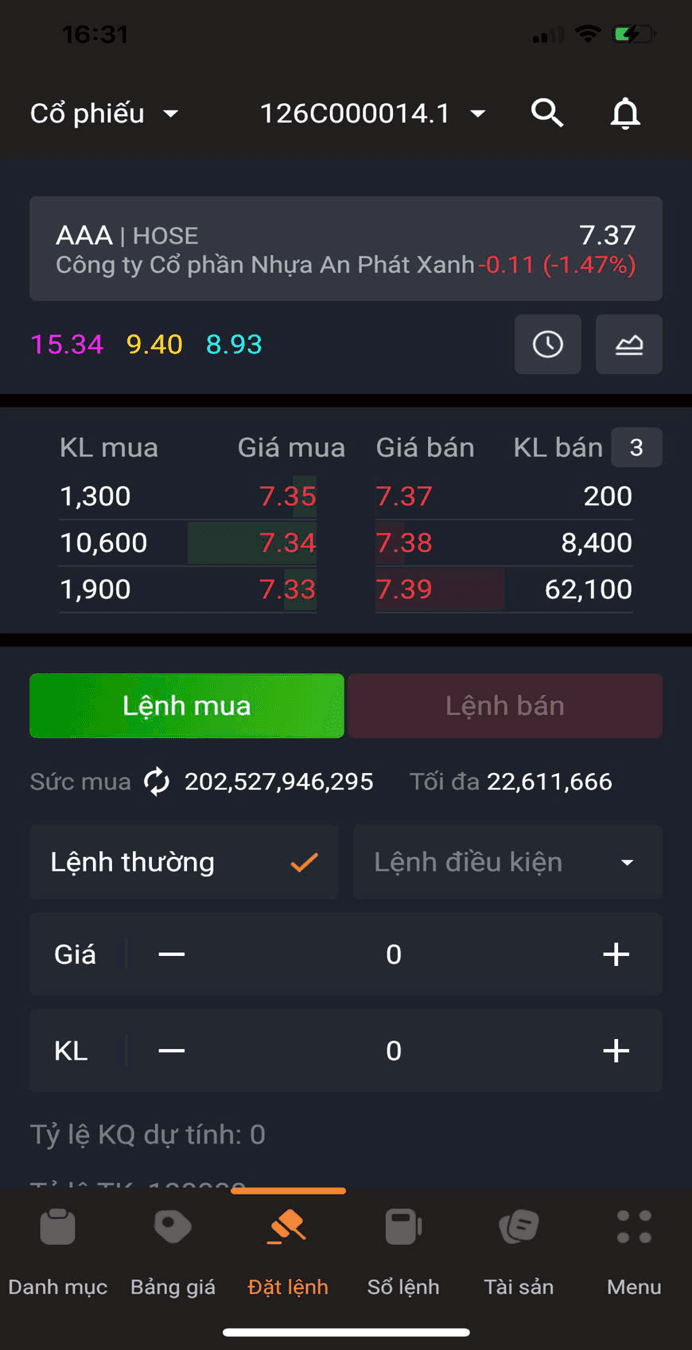
Bước 1: Chọn biểu tượng  trên thanh công cụ phía dưới. Khi đó, màn hình đặt lệnh hiển thị như sau:
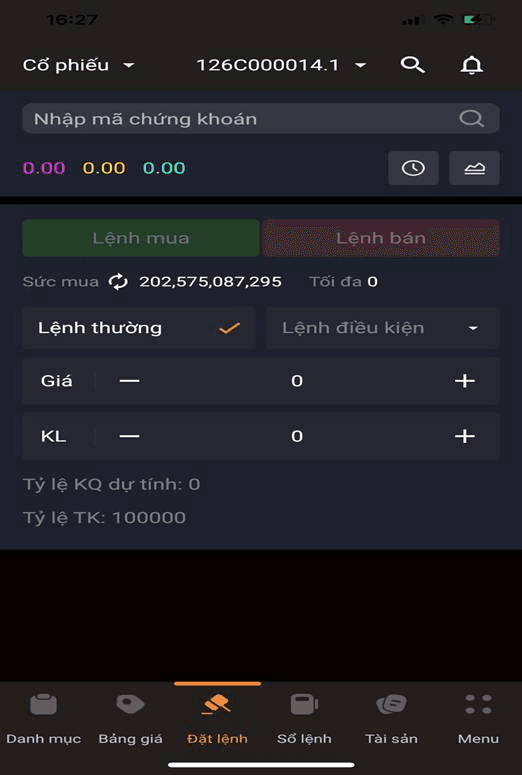
Bước 2: Nhập các thông tin sau:
- Tiểu khoản: Khách hàng chọn tiểu khoản để thực hiện giao dịch.
- Mã chứng khoán: Nhập mã chứng khoán đặt lệnh.
- Số lượng: Nhập số lượng mà khách hàng muốn đặt lệnh. Số lượng mà khách hàng nhập phải tuân theo duy định về lô của từng sàn. Nút (-) hoặc nút (+) giúp khách hàng điều chỉnh số lượng theo lô.
- Loại lệnh: Khách hàng chọn loại lệnh mua hoặc bán. Trong màn hình đặt lệnh còn thể hiện loại lệnh thường và lệnh điều kiện. App mặc định chọn loại lệnh thường cho khách hàng.
- Giá: Nhập giá mà khách hàng muốn đặt lệnh. Giá khách hàng nhập phải nằm trong khoảng trần - sàn và tuân thủ theo quy định về bước giá của từng sàn. Với lệnh ATO, ATC, MOK, MAK, MTL, MP khách hàng chỉ cần chọn loại lệnh, hệ thống sẽ tự động điền giá vào theo quy định. Nút (-) hoặc nút (+) giúp khách hàng điều chỉnh giá theo bước giá.
Bước 3: Sau khi nhập giá và khối lượng khách hàng ấn mua hoặc bán. Quý khách Kiểm tra lại thông tin lệnh đặt.
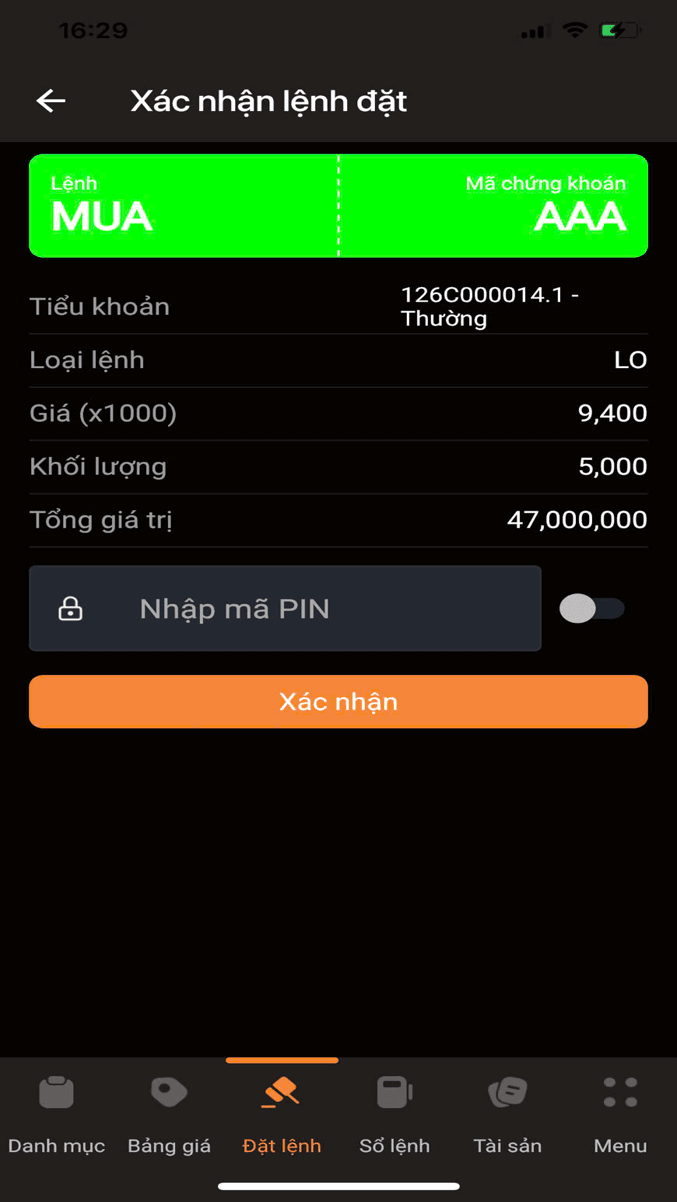
Bước 4: Khách hàng nhập mật khẩu đặt lệnh (mã PIN). Sau đó, ấn nút xác nhận đặt lệnh. Sau khi xác nhận lệnh thành công, hệ thống thông báo đặt lệnh thành công
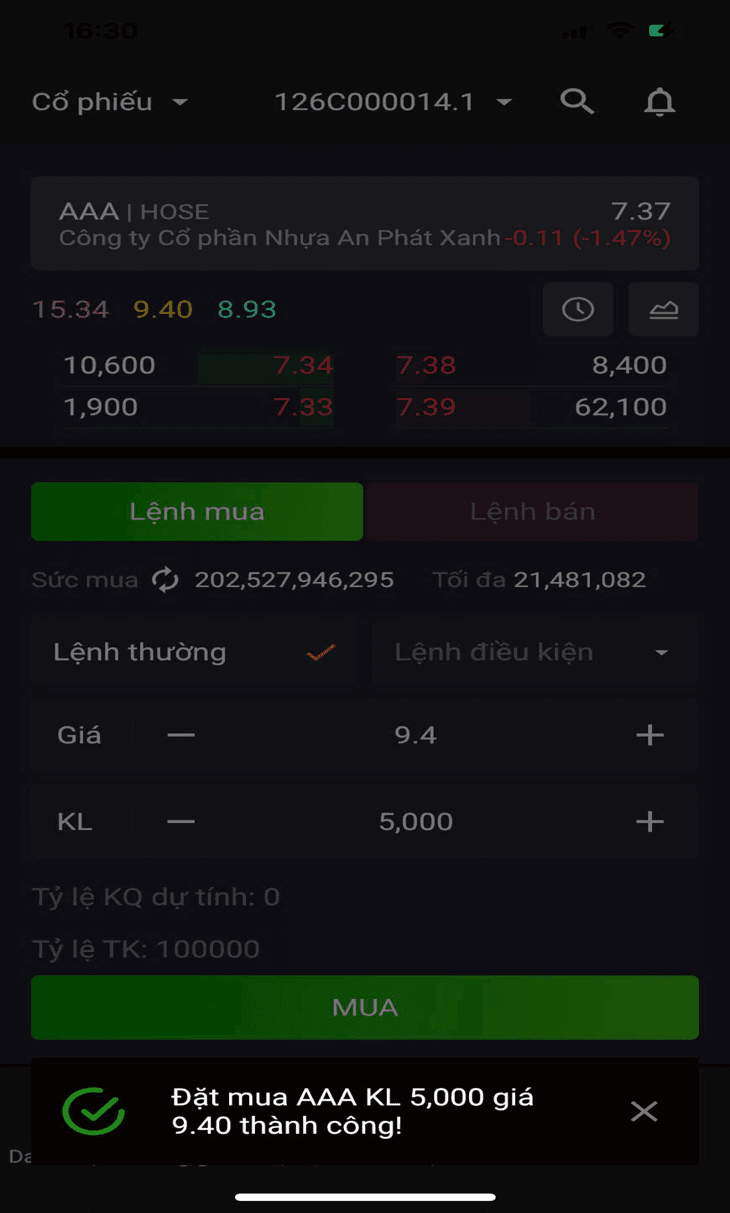
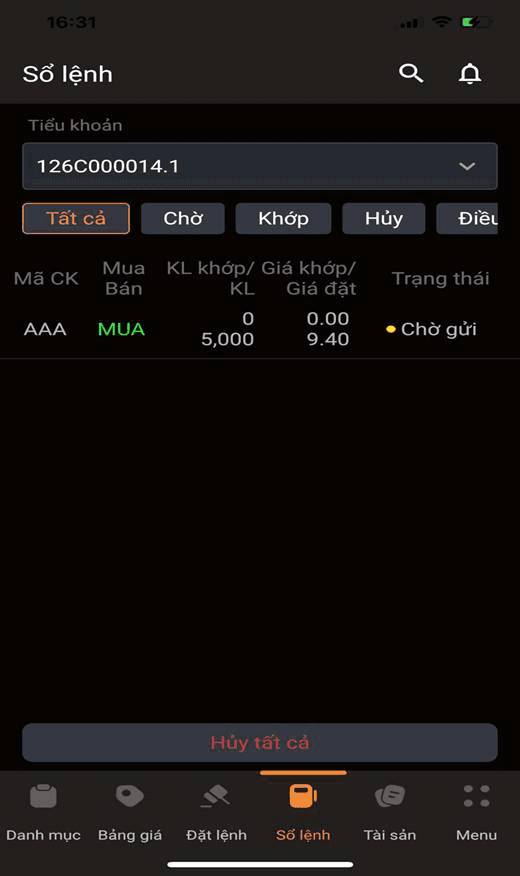
Khách hàng có thể kiểm tra lại trạng thái lệnh bằng cách vào sổ lệnh theo biểu tượng sau: 
Màn hình Sổ lệnh cho phép khách hàng biết được các thông tin về lệnh đặt như Số tiểu khoản đặt lệnh, thông tin lệnh, trạng thái lệnh, khớp lệnh… Màn hình Sổ lệnh hiển thị lệnh mới nhất đặt lên đầu tiên.
Cách 2: Đặt lệnh từ bảng giá
Đây là một tiện ích giúp cho khách hàng đặt lệnh nhanh và giảm thiểu các thao tác điền thông tin. Nếu khách hàng chọn đặt lệnh ở màn hình này thì hệ thống tự động chọn loại lệnh và mã chứng khoán cần đặt lệnh, khách hàng chỉ điền thêm thông tin về số lượng, loại lệnh, giá.
Để thực hiện đặt lệnh theo cách này, Quý khách thực hiện theo các bước sau:
Bước 1: Đăng nhập app/bảng giá/click vào mã chứng khoán cần đặt/Chọn  hoặc
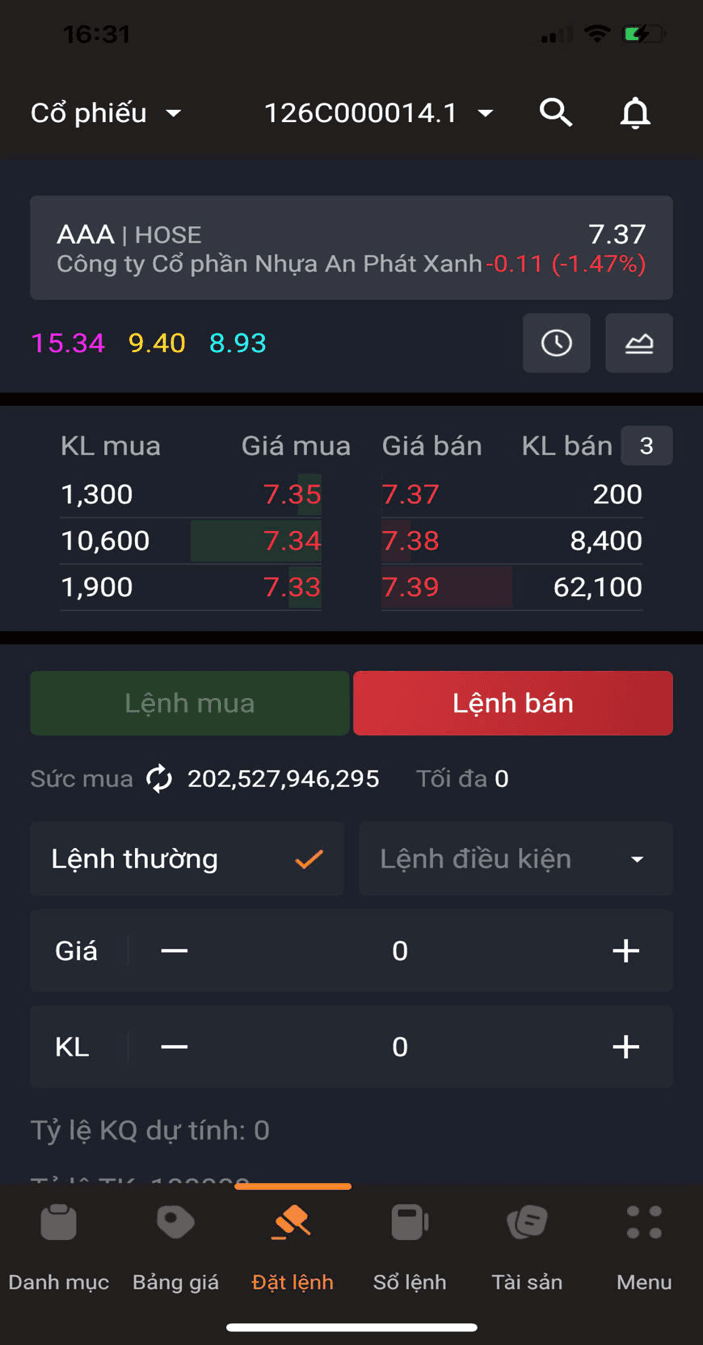
hoặc  xuất hiện màn hình đặt lệnh mua hoặc bán theo lựa chọn của khách hàng.
Bước 2: Ấn đặt lệnh mua hoặc bán.
Cách 3: Đặt lệnh từ danh mục nắm giữ
Mục đích: Khách hàng có thể thao tác mua/bán chứng khoán tại danh mục nắm giữ để gia tăng/giảm thiểu lượng chứng khoán đang nắm giữ.
Các bước thực hiện như sau:
Bước 1: Vào mục tài sản/chọn danh mục nắm giữ chọn mã chứng khoán/Chọn loại lệnh mua hoặc bán;
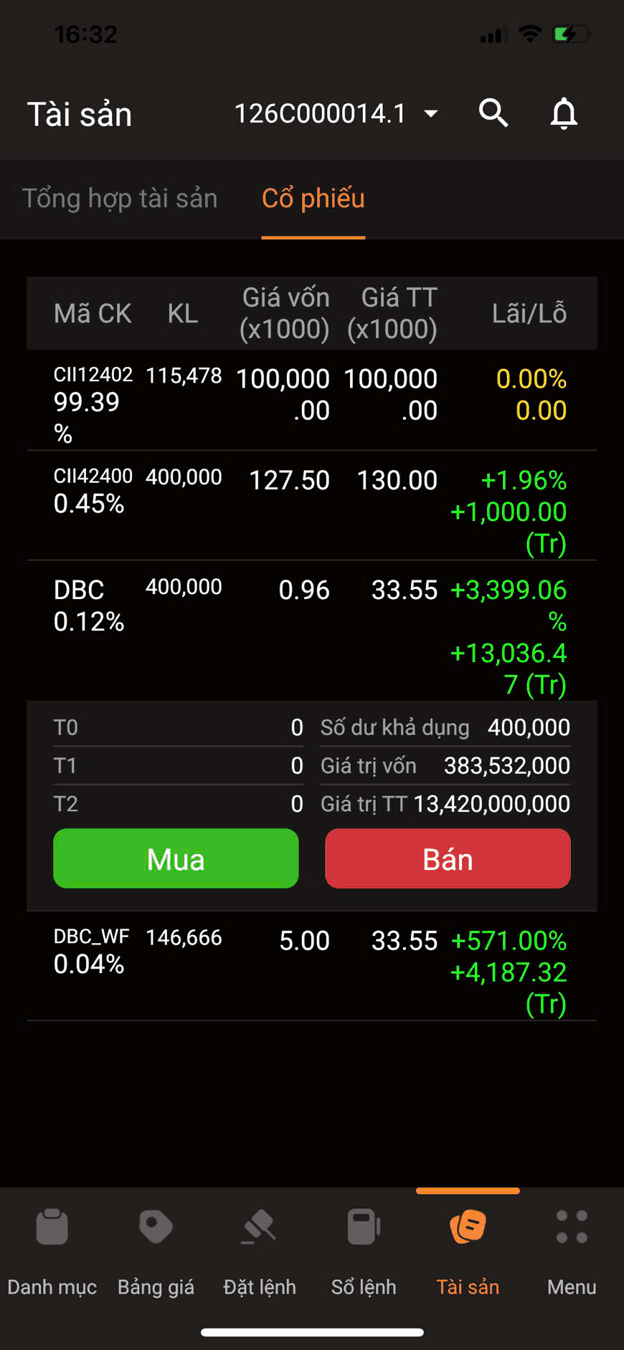
Bước 2: Ấn biểu tượng  hoặc . Hệ thống tự động gọi đến màn hình đặt lệnh. Khách hàng thao tác đặt lệnh tương tự tại màn hình đặt lệnh.
2. Sửa lệnh
Mục đích: Lệnh chờ gửi vào sàn hoặc đã gửi vào sàn chưa khớp khách hàng có thể vào sửa lệnh.
Các bước sửa lệnh thực hiện như sau:
Bước 1: Vào Tab Đặt lệnh/Nhấn vào biểu tượng Sổ lệnh trên thanh công cụ

Bước 2: Hiển thị màn hình Sổ lệnh/Chọn lệnh cần sửa. Ấn nút Sửa lệnh
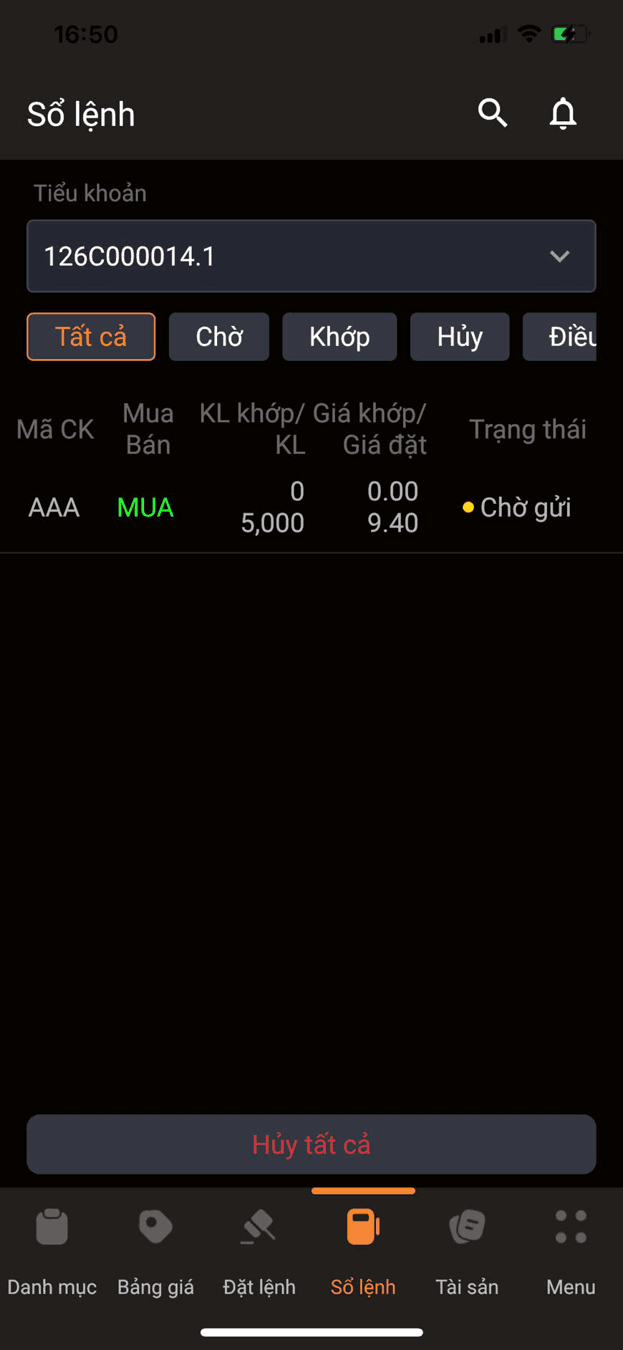
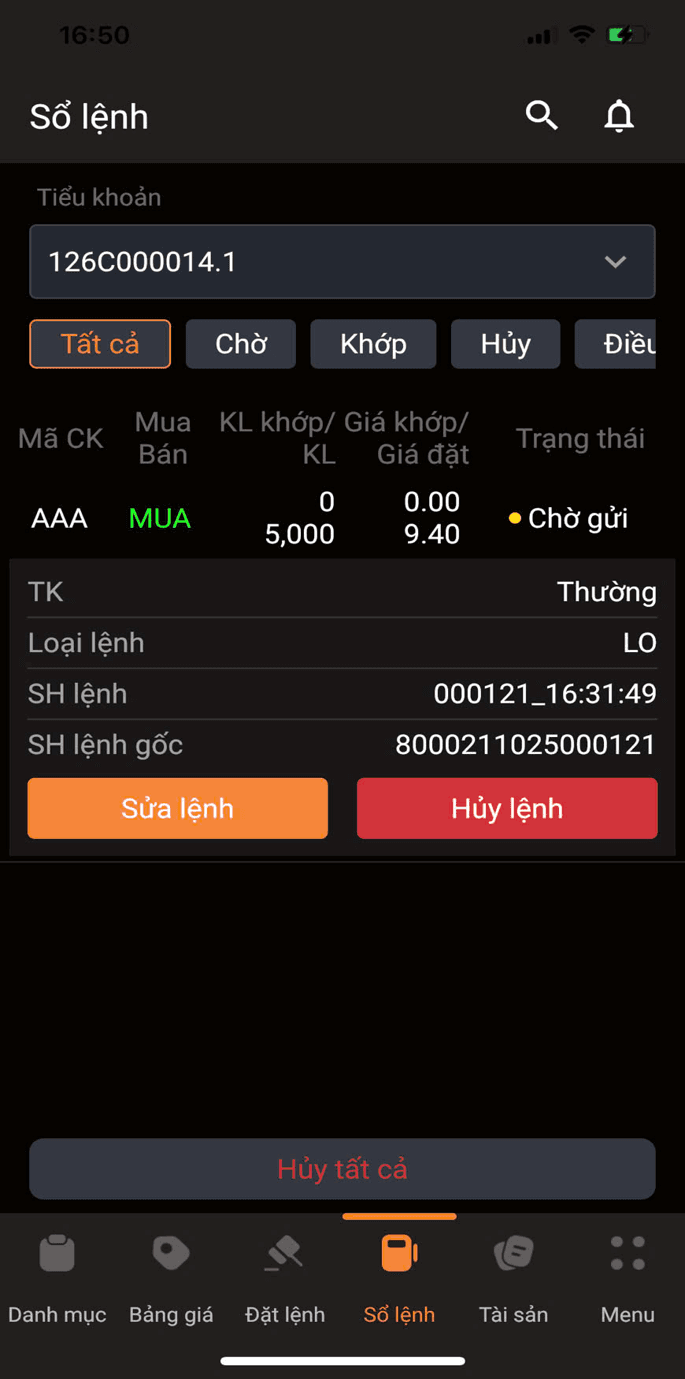
Bước 3: Sau khi ấn nút Sửa lệnh. Hệ thống xuất hiện màn hình sửa lệnh.
- Quý khách thực hiện sửa Giá hoặc sửa Khối lượng (theo quy định, hệ thống không cho phép sửa đồng thời);
- Khách hàng ấn nút “+” hoặc “-” để tăng/giảm giá đặt theo bước giá hoặc khối lượng theo lô quy định.
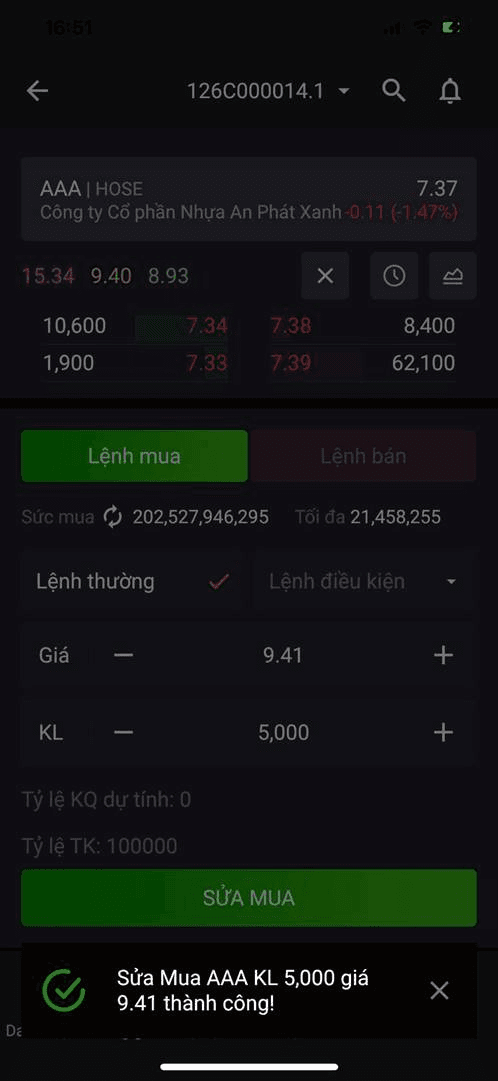
Sau khi điều chỉnh giá ấn nút Sửa mua hoặc Sửa bán.
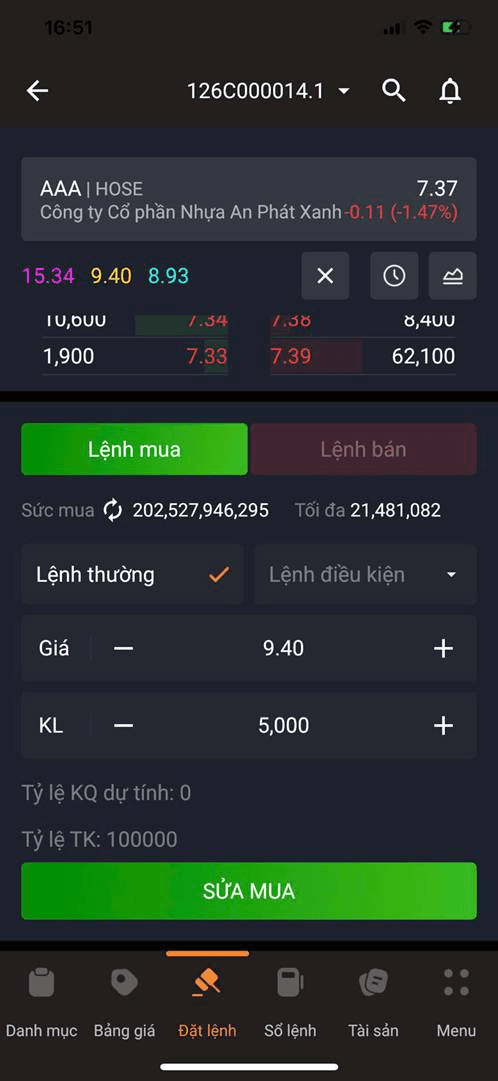
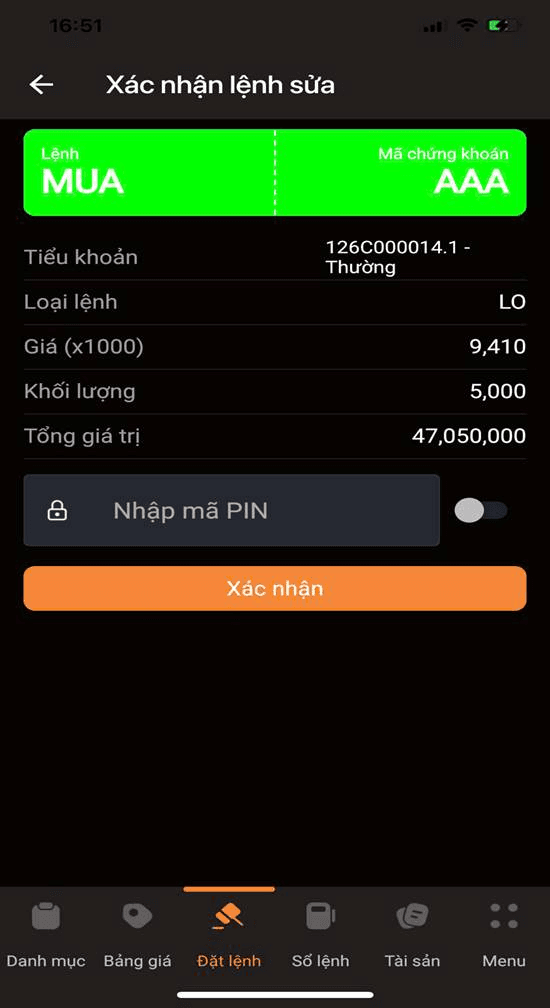
Bước 4: Khách hàng thực hiện xác nhận sửa lệnh. Nhập mã PIN, ấn nút Xác nhận sửa lệnh (hoặc theo kênh xác thực Quý khách đã đăng ký) => Thông báo sửa lệnh thành công.
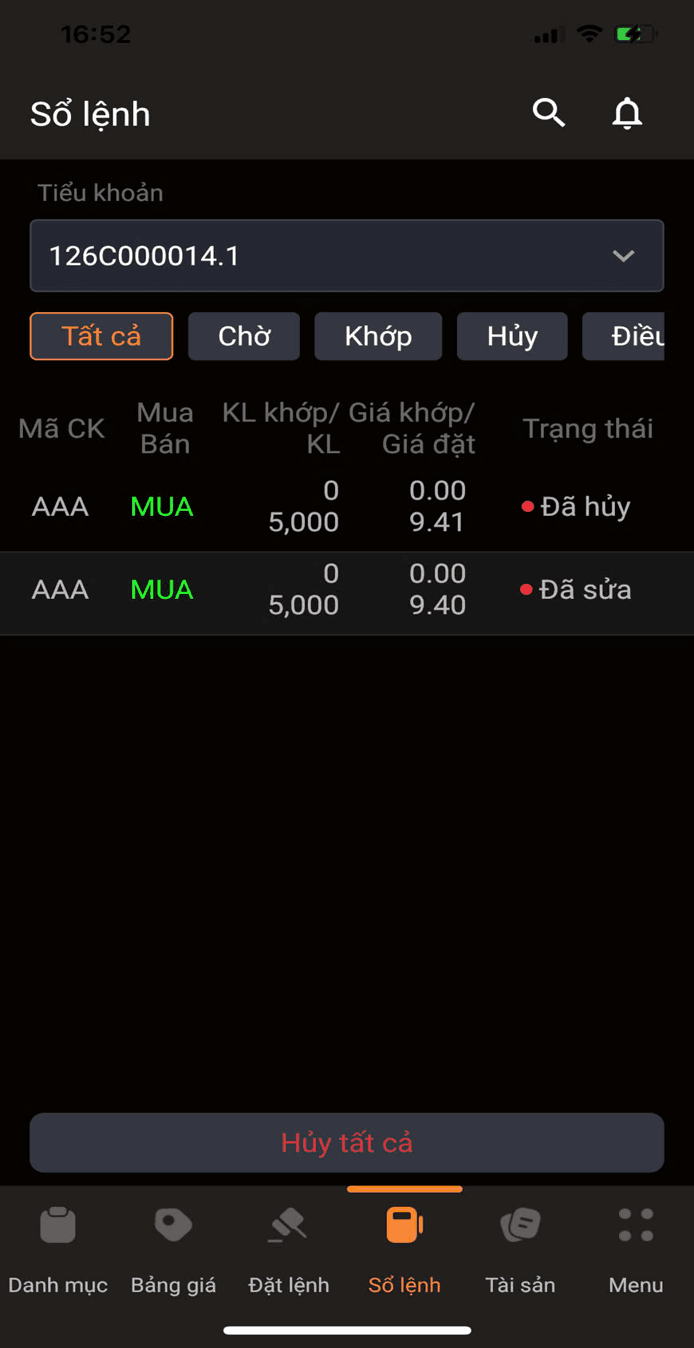
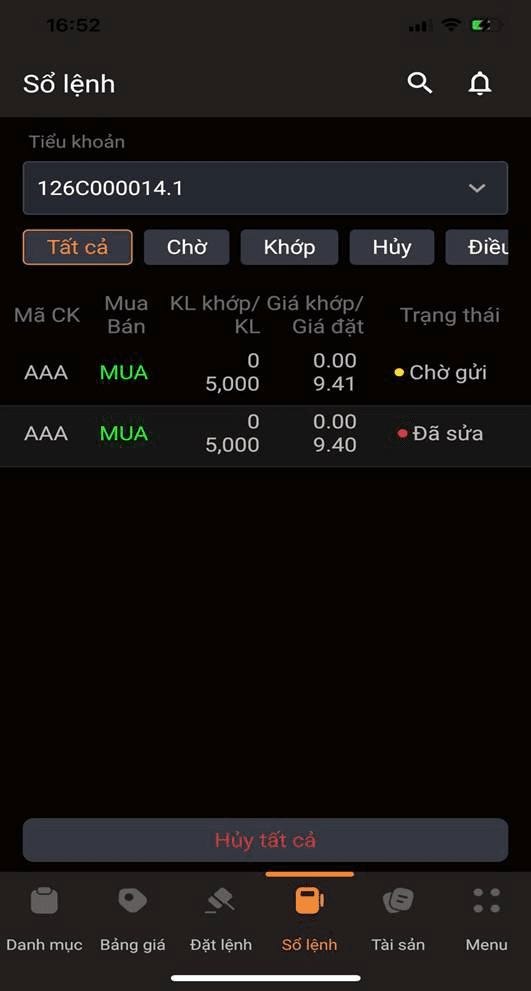
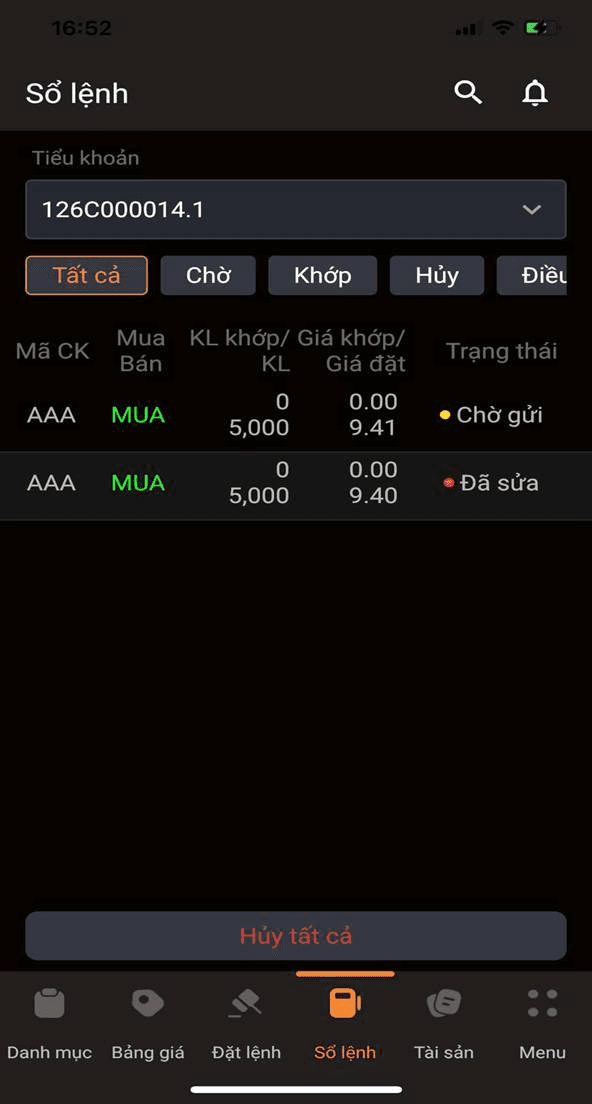
Bước 5: Vào Sổ lệnh kiểm tra lệnh đã sửa: Lệnh gốc đổi trạng thái Đã sửa => Hệ thống sinh lệnh mới tương ứng theo thông tin thay đổi.
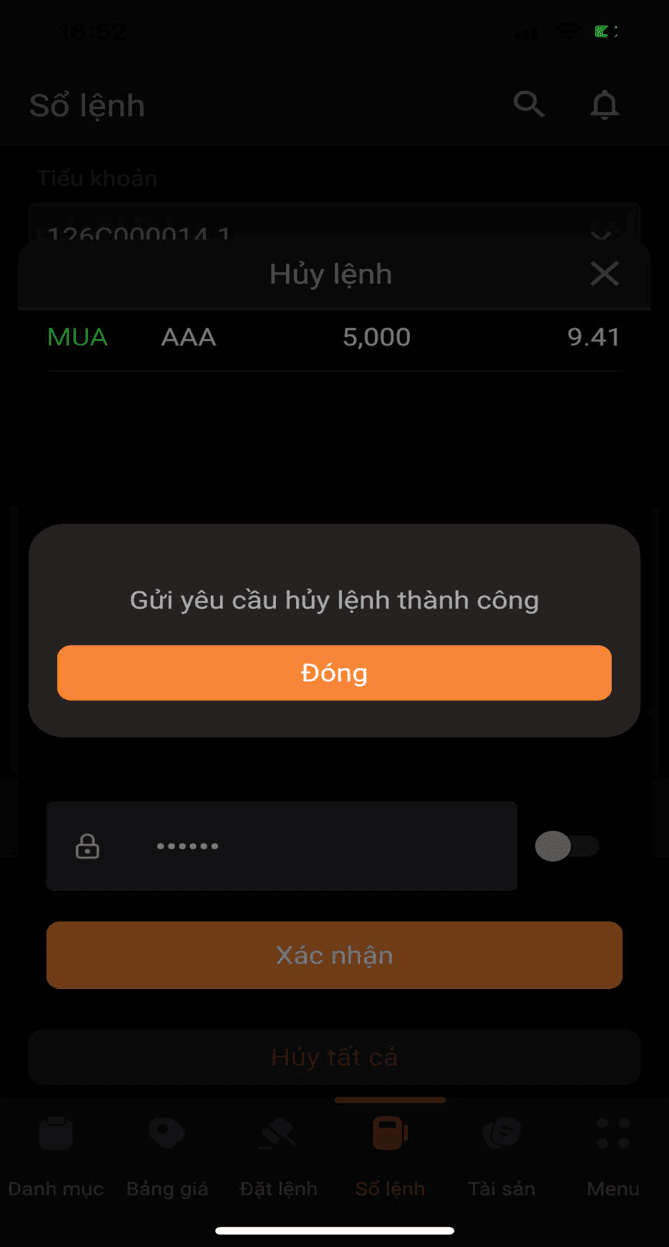
Hủy lệnh
Mục đích: Lệnh chờ đẩy vào sàn hoặc gửi vào sàn chưa khớp cho phép khách hàng có thể hủy lệnh.
Bước 1: Vào tab Đặt lệnh/Nhấn vào biểu tượng Sổ lệnh trên thanh công cụ

Bước 2: Hiển thị màn hình Sổ lệnh/Chọn lệnh cần hủy. Ấn nút Hủy lệnh.
Bước 3: Kiểm tra thông tin, xác thực lệnh cần hủy.
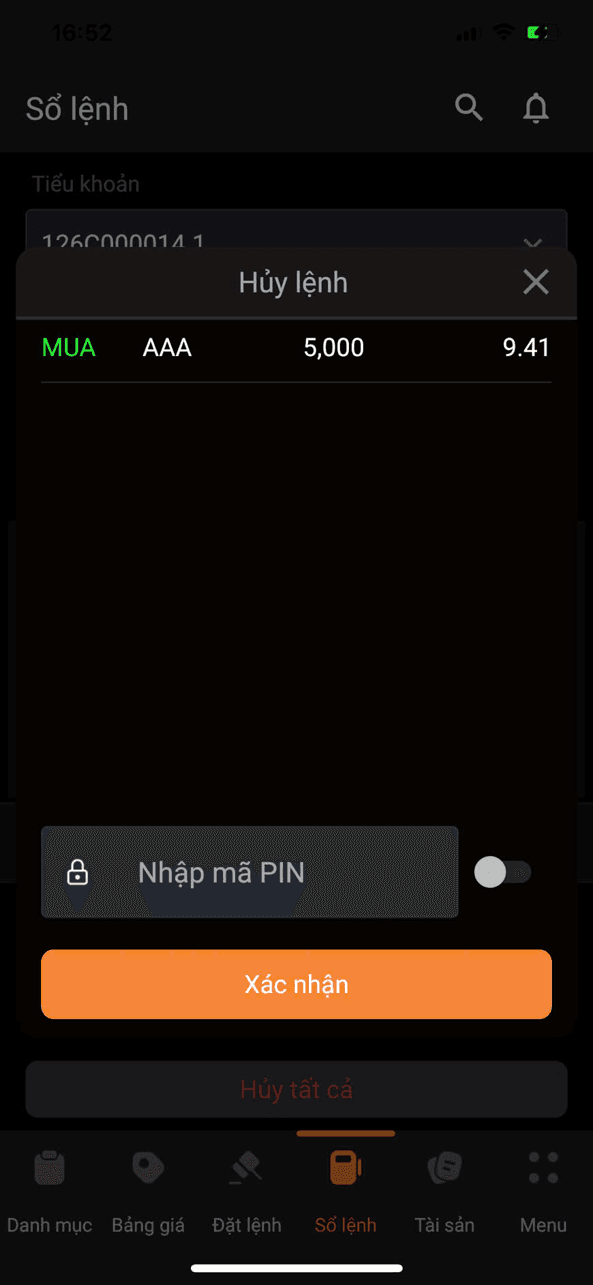
Bước 4: Nhấn nút Xác nhận để hủy lệnh. Sau khi xác thực hủy lệnh thành công, trạng thái lệnh trong Sổ lệnh là Đã hủy.