
Hướng dẫn đặt/sửa/hủy lệnh trên HVS Trading Web
1. Đặt lệnh
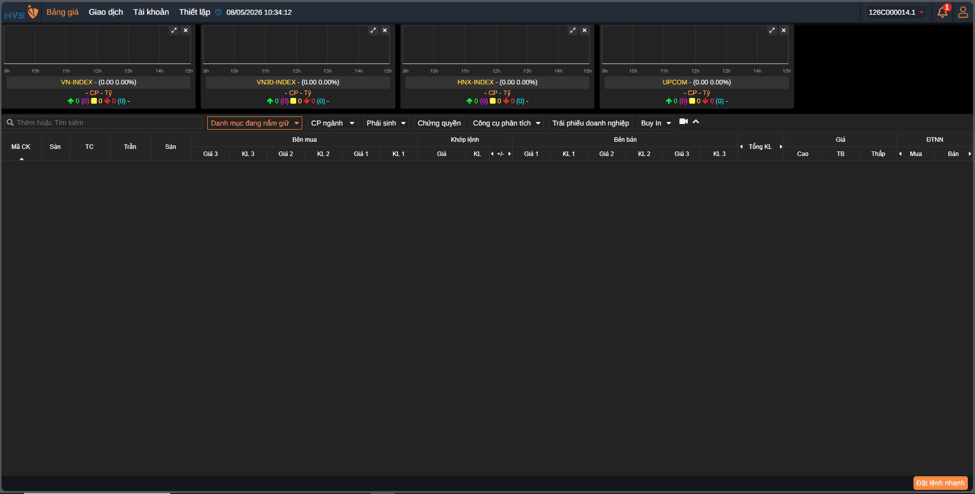
Bước 1: Truy cập màn hình đặt lệnh
Quý khách có thể thực hiện truy cập màn hình đặt lệnh theo 2 cách sau đây:
- Cách 1: Đặt lệnh nhanh trên bảng giá
- Cách 2: Đặt lệnh qua tab “GIAO DỊCH”
Với 2 cách này màn hình hiển thị đặt lệnh và các bước thực hiện sau đó đều giống nhau.
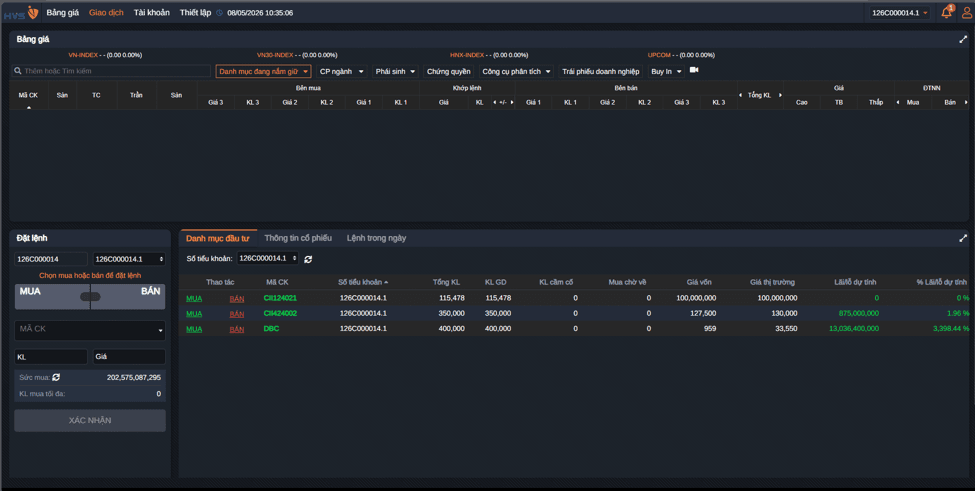
Bước 2: Nhập các thông tin tại màn hình đặt lệnh
- Chọn tiểu khoản muốn đặt lệnh.
- Chọn lệnh Mua/Bán: <Khách hàng lựa chọn lệnh muốn đặt>.
- Mã chứng khoán: <Nhập mã chứng khoán muốn đặt lệnh>, khi nhập có hiển thị gợi ý mã. Có thể dùng nút lên xuống trong bàn phím để chọn mã, sau đó Click chuột hoặc nhấn Enter.
- Khi chọn mã chứng khoán, bên dưới hiển thị các thông tin Mã thuộc sàn nào, Giá trần, Giá tham chiếu, Giá sàn. Di chuột các Giá có hiển thị hộp chú thích.
- Khối lượng: <Nhập khối lượng đặt lệnh>. Có thể dùng nút tăng/giảm hỗ trợ nhập khối lượng. Mã sàn HOSE, HNX, UPCOM tăng/giảm 100.
- Giá: <Nhập giá đặt lệnh>. Giá phải nằm trong khoản trần sàn đối với lệnh LO, có thể dùng nút tăng/giảm để hỗ trợ nhập giá theo bước giá đặt lệnh của từng sàn. Theo quy tắc giao dịch và tùy thời điểm đặt lệnh, Quý khách có thể sử dụng các loại giá ATO, ATO, MAK, MOK… để đặt lệnh.
Sau đó, Chọn nút “XÁC NHẬN”.
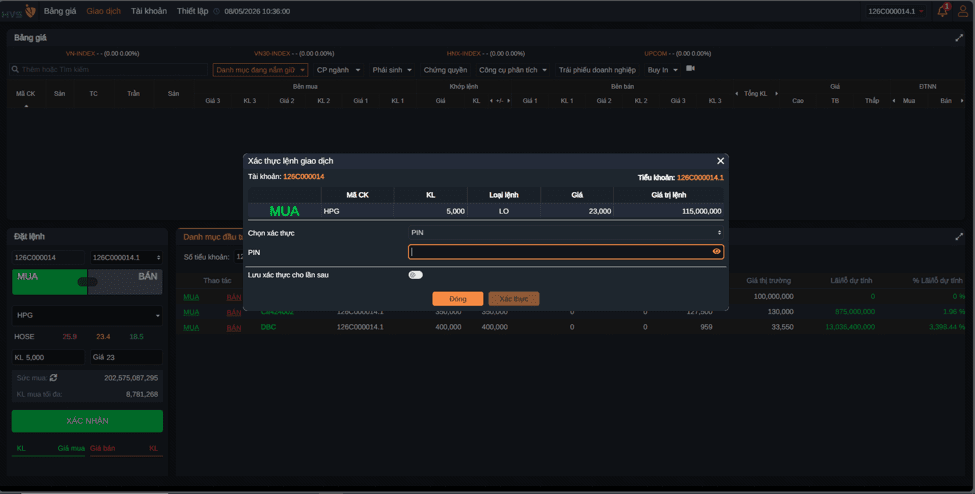
Bước 3: Kiểm tra lại thông tin đặt lệnh, nhập PIN hoặc nhập mã OTP để xác thực lệnh. Tích nút để lưu xác thực cho lần sau (nếu có nhu cầu).
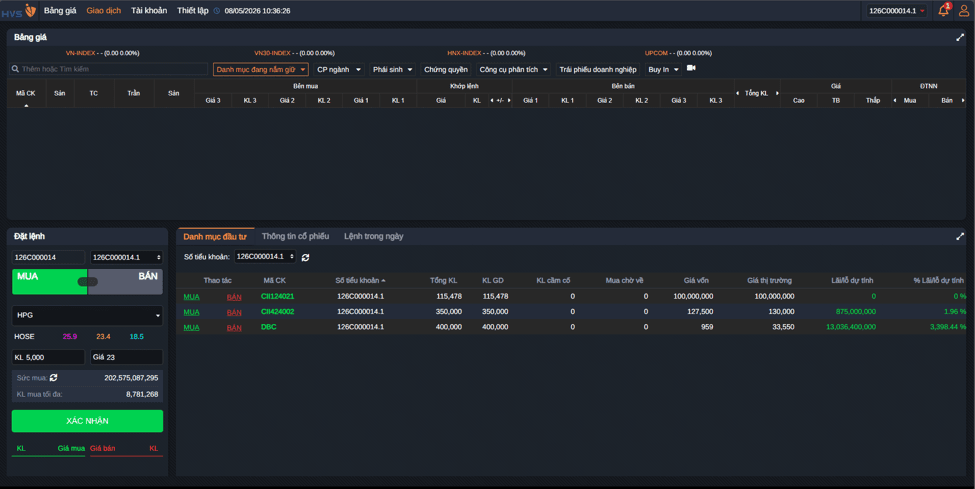
Bước 4: Nhấn nút “Xác thực” để đặt lệnh. Sau khi xác thực lệnh thành công, lệnh được hiển thị lên Lệnh trong ngày ở hình bên dưới:
2. Sửa lệnh
Những lệnh được phép sửa sẽ hiển thị nút  trên dòng lệnh, những lệnh không được phép sửa sẽ không hiển thị nút này.
Bước 1: Click nút  trong sổ lệnh để chọn lệnh cần sửa, lệnh cần sửa lên màn hình đặt lệnh như hình.
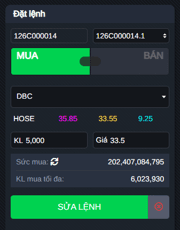
Bước 2: Nhập lại thông tin cần sửa, chọn Mua/bán, hệ thống hiển thị màn hình xác nhận sửa lệnh (chọn  để bỏ thao tác sửa lệnh).
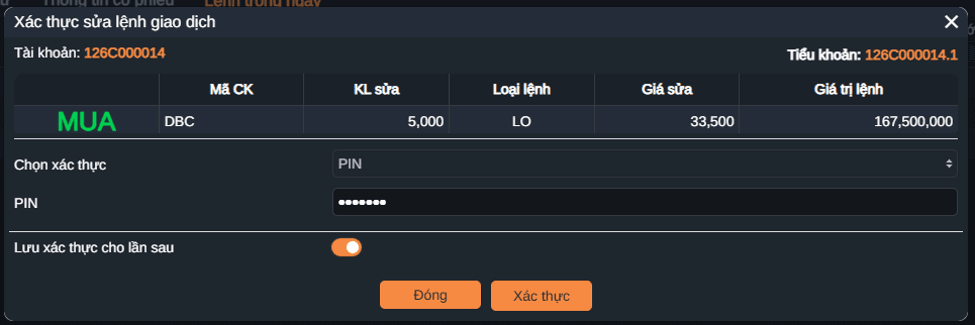
Bước 3: Kiểm tra lại thông tin sửa lệnh, nhập PIN hoặc nhập mã OTP để xác thực lệnh.
Bước 4: Nhấn nút “XÁC THỰC” để đặt lệnh. Sau khi xác thực lệnh thành công, lệnh sửa sẽ hiển thị trong lệnh trong ngày.
3. Hủy lệnh
Bước 1: Nhấn nút  để chọn lệnh khách hàng muốn hủy trên màn hình Lệnh trong ngày, có thể tích chọn hủy nhiều lệnh cùng một lúc.
Bước 2: Kiểm tra thông tin, xác thực lệnh cần hủy.